



网站如何打包成手机APP和电脑软件?
很多网站站长希望把自己的网站制作成手机 APP 或 Windows 软件,但传统开发方式需要安装 Android Studio、配置签名、编写原生代码,对普通用户来说比较复杂。
现在通过 Web2App 在线打包工具,只需要填写网站地址、应用名称和应用图标,就可以生成对应平台的安装文件。
目前支持以下格式:
- 安卓:生成可安装的 APK 文件
- Windows:生成基于 WebView2 的 EXE 程序
- iPhone/iPad:生成 MobileConfig 桌面快捷应用
需要说明的是,iOS 的 MobileConfig 并不是真正的 App Store IPA 应用,它是在苹果设备桌面创建一个全屏网页入口,适合网站导航、内部系统和轻量网页应用。
使用前需要准备什么?
开始打包前,需要准备以下内容:
- 一个能够通过 HTTPS 正常访问的网站
- 应用名称
- 应用包名,例如
com.example.app - 一张清晰的正方形 PNG 图标
- 网站页面能够适配手机屏幕
建议图标尺寸使用 512×512 PNG,避免使用透明区域过多或者尺寸过小的图片。
安卓 APK 打包方法
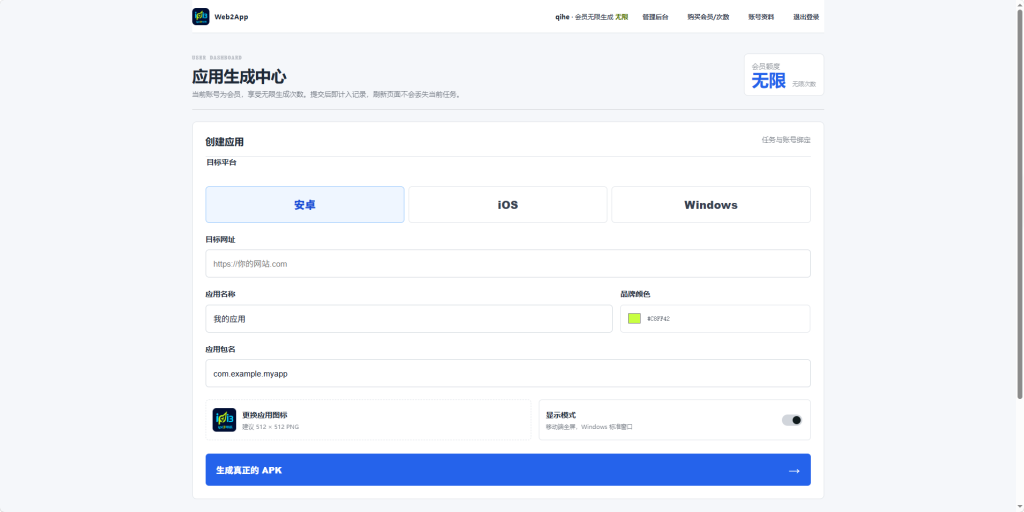
登录用户中心后,选择“安卓”,依次填写:
- 目标网址
- 应用名称
- 安卓包名
- 应用图标
- 主题颜色
提交生成任务后,服务器会通过云端构建环境生成 APK。构建完成后,可以直接在用户中心下载。
生成的 APK 使用测试签名,可以直接安装测试。如果需要发布到正式应用市场,建议使用自己的安卓签名证书重新签名。
Windows EXE 打包方法
选择“Windows”后填写网站地址和软件名称,系统会生成基于 WebView2 的窗口程序。
WebView2 使用 Windows 自带的网页运行环境,因此生成文件比 Electron 软件更小。软件启动后会在独立窗口中打开目标网站,网站内部链接也会尽量保留在软件窗口内。
如果电脑没有安装 WebView2 Runtime,需要先安装微软 WebView2 运行环境。Windows 10 和 Windows 11 的多数新版本通常已经自带。
iPhone和iPad安装方法
选择“iOS”并生成 .mobileconfig 文件,然后使用 Safari 浏览器打开下载地址。
安装步骤:
- 在 Safari 中下载描述文件
- 打开苹果手机“设置”
- 进入“已下载描述文件”
- 点击右上角“安装”
- 返回桌面打开网站图标
安装后,网站会从桌面启动。由于苹果系统限制,部分外部链接或特殊页面仍可能调用 Safari。
哪些网站适合打包?
Web2App 比较适合:
- 网址导航
- 企业官网
- 博客和资讯网站
- 在线工具
- 商城和会员系统
- 公司内部管理系统
- H5网页应用
如果网站需要调用蓝牙、NFC、后台定位、系统通讯录等原生功能,就需要开发真正的原生 APP,单纯的网页打包无法实现这些功能。
使用时需要注意
打包的网站必须属于自己或者已经取得网站所有者授权,不要打包违法网站、钓鱼页面或未经授权的第三方平台。
另外,生成应用只是为网站增加一个独立入口。网站加载速度、登录功能、支付功能和页面显示效果,仍然取决于原网站本身。
总结
通过 Web2App 在线工具,普通用户不需要配置复杂的开发环境,也能将 HTTPS 网站快速制作成安卓 APK、Windows EXE 或 iOS 桌面应用。
它比较适合网站测试、内部使用和快速部署。如果准备正式上架应用市场,还需要进一步配置正式签名、隐私政策和应用市场要求。