



功能介绍
本教程介绍如何在 WordPress 子比主题 Zibll 9.0 中接入 GMPay/EPUSDT,实现 USDT-TRC20 自动收款。
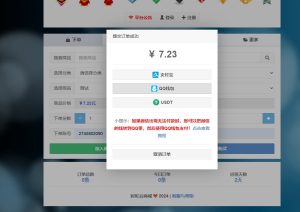
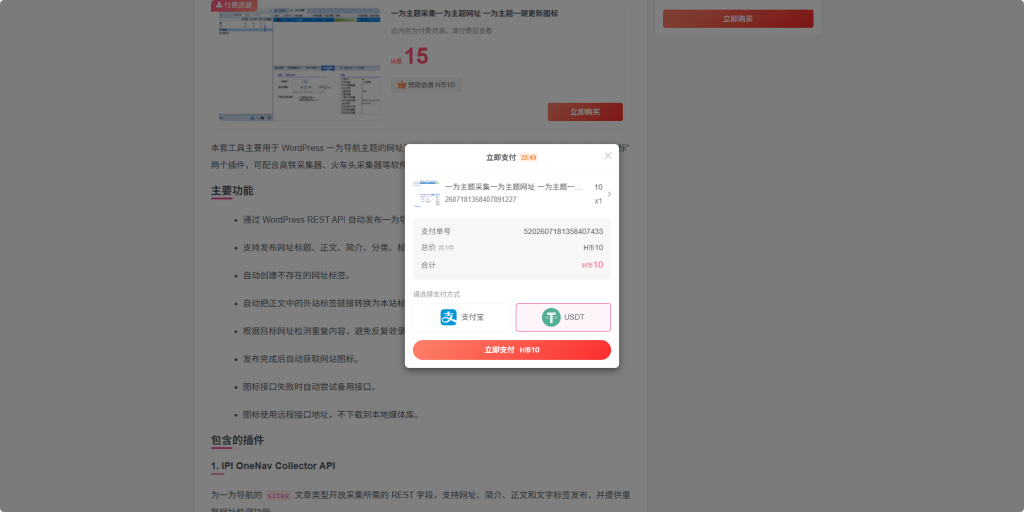
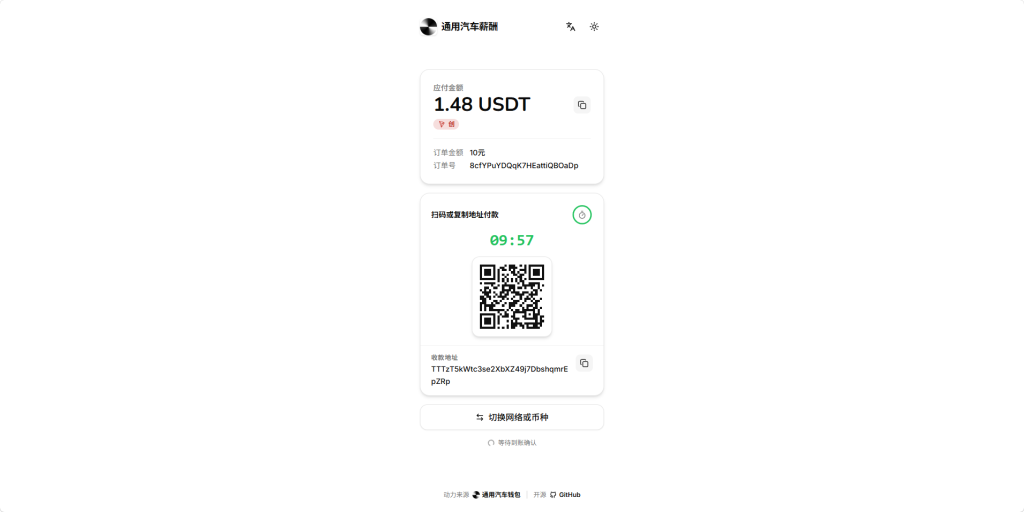
用户选择 USDT 支付后,网站会自动创建 GMPay 订单并跳转到收银台。链上支付确认后,GMPay 会异步通知 WordPress,子比订单将自动更新为支付成功。
本方案使用独立插件实现,不修改子比主题核心文件,避免主题升级或者文件版本不一致造成致命错误。
WordPress子比主题添加usdt插件:全面启用USDT支付功能
准备条件
安装前需要准备:
- WordPress 网站
- 子比主题 Zibll 9.0
- 已正常运行的 GMPay/EPUSDT 网关
- GMPay 后台创建的 PID
- PID 对应的 Secret Key
- 网站和支付网关均已配置 HTTPS
- GMPay 已添加 TRON 网络的 USDT 收款钱包
第一步:安装插件
进入宝塔 后台,依次打开:
wp-content/plugins/
在此文件夹下新建目录并上传:
zibll-gmpay-usdt安装完成后点击“启用插件”第二步:配置 GMPay
进入 WordPress 后台:
设置 → Zibll GMPay USDT填写以下参数。
GMPay 网关
填写自己部署的 GMPay 根地址,例如:
https://pay.example.com这里只填写根地址,不要填写:
/pay/
/admin/
/payments/gmpay/v1/order/create-transaction
PID
填写 GMPay 后台创建的 API Key 对应 PID,例如:
1000Secret Key
填写该 PID 对应的 Secret Key。
请勿公开 Secret Key,也不要使用来源不明的默认密钥。
本地货币
如果子比主题中的商品使用人民币标价,填写:
cny如果使用美元标价,则填写:
usd收款网络
TRC20 网络填写:
tron收款代币
填写:
usdt确认信息无误后,勾选“启用 USDT 收款”并保存。
第三步:检查异步回调
插件会自动生成回调地址,格式类似:
https://example.com/?zibll_gmpay_notify=1无需在 GMPay 后台手动填写。插件创建订单时会自动把该地址提交给 GMPay。
如果网站使用了 CDN、宝塔防火墙、缓存插件或者 WAF,需要放行带有以下参数的 POST JSON 请求:
zibll_gmpay_notify=1不要缓存该回调请求。
第四步:测试支付
建议先创建一个金额较小的测试商品。
测试流程:
- 打开需要购买的内容或商品
- 点击立即支付
- 选择 USDT
- 确认能够跳转到 GMPay 收银台
- 使用支持 TRC20 的钱包付款
- 等待链上确认
- 返回网站检查订单状态
- 确认内容已经解锁或订单显示支付成功
首次测试不要使用大额订单。
常见问题
页面提示 GMPay 连接失败
检查:
- GMPay进程是否正常运行
- 网关域名能否访问
- HTTPS证书是否有效
- 防火墙是否放行 GMPay 监听端口
- WordPress服务器是否可以访问支付域名
提示签名错误
检查 PID 和 Secret Key 是否属于同一个 API Key。
复制密钥时不要带空格、换行或者引号。
可以下单但订单不自动完成
检查:
- 回调地址是否可以从公网访问
- CDN或WAF是否拦截 POST JSON
- GMPay回调日志是否显示 HTTP 200
- WordPress是否返回纯文本
ok - 网站订单金额是否与 GMPay 回调金额一致
支付页面没有 USDT选项
检查:
- 插件是否已经启用
- 设置中是否勾选“启用 USDT 收款”
- 网关、PID和Secret Key是否已经保存
- 是否清除了 WordPress、Redis和CDN缓存
安全注意事项
- GMPay和WordPress必须使用HTTPS。
- 不要使用陌生人提供的公共支付网关。
- 不要公开PID对应的Secret Key。
- 钱包私钥不要存放在WordPress网站中。
- 定期备份GMPay数据、配置和钱包信息。
- 先完成小额测试再正式上线。
- 遵守所在地关于数字资产收款的法律法规。
-
© 版权声明
THE END